
旧 gpt88.cc 账户迁移到 Agent
从旧 gpt88.cc 入口迁移到 Agent,完成登录、API Key 创建和第一次成功请求。
先看结论
不要把“旧站还能打开”理解成“旧站仍然是所有操作的入口”。当前最稳妥的思路是:旧站负责告诉你迁移,新站负责账户和服务,文档站负责技术接入。
迁移完成的判断标准是:你能在新站注册或登录,能找到账户相关入口,并且知道下一步应该去哪个页面。 登录后的充值、创建 API Key、选择模型分组和 Codex 配置属于后续操作,按下面的顺序进行更容易排查问题。
5 步完成迁移
1. 打开旧站,确认是否看到“新站已上线”的迁移提示
2. 前往 https://agent.gpt88.cc
3. 新用户注册,老用户在新站登录
4. 登录后核对账户、余额和可用入口
5. 需要开发接入时,再进入 API Keys 和技术文档
迁移时不要同时排查模型、线路、客户端和 API Key。先确认站点入口正确,再做账户操作,最后才进入技术接入。
第一步:识别旧站迁移提示
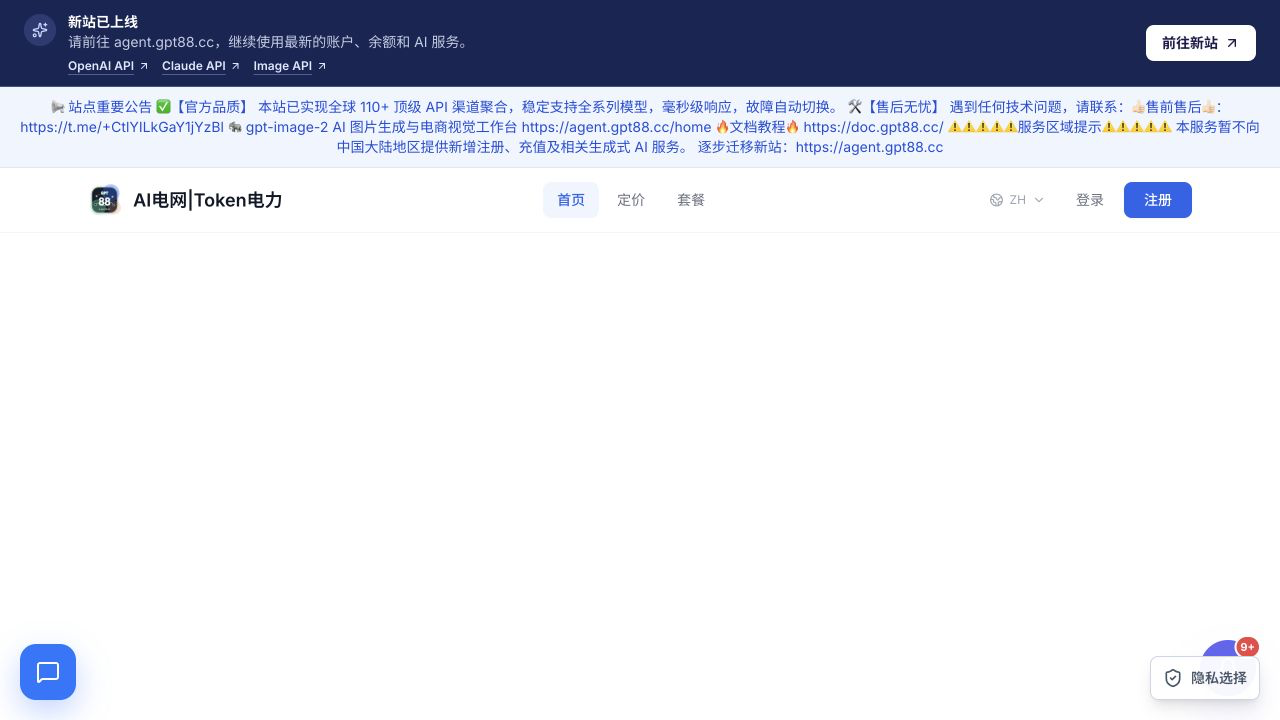
打开 gpt88.cc 后, 如果看到顶部的“新站已上线”提示,就不要继续在旧站寻找新的注册或账户入口。 点击提示中的“前往新站”,或者直接打开 https://agent.gpt88.cc。
第二步:进入 agent.gpt88.cc
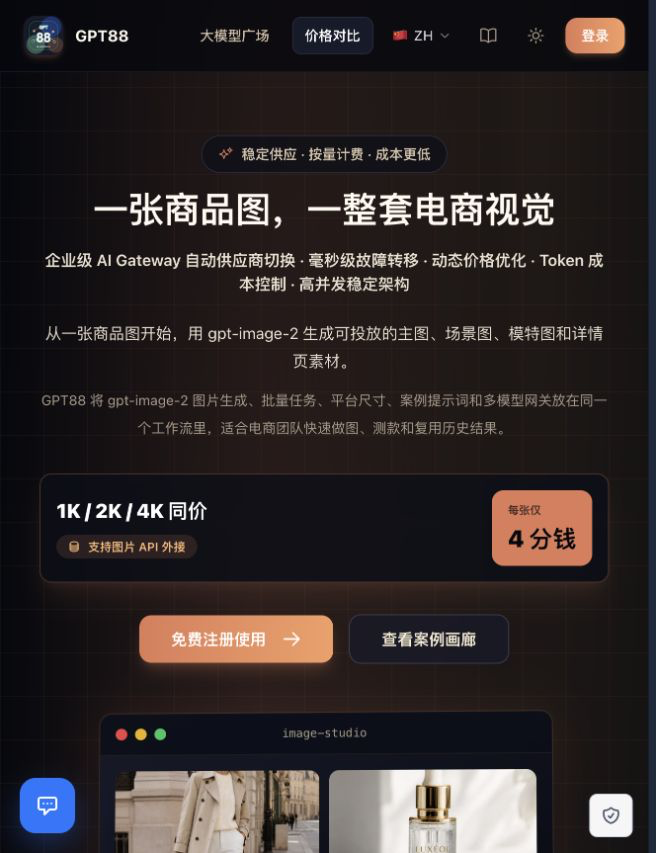
新站首页会把大模型广场、价格对比、登录和图片工作台放在同一套入口里。你现在只需要记住两个按钮: 新用户点“免费注册使用”,已有账户点“登录”。
新站首页       https://agent.gpt88.cc/home
注册入口       https://agent.gpt88.cc/register
登录入口       https://agent.gpt88.cc/login
API Keys       https://agent.gpt88.cc/keys      # 需要登录
模型广场       https://agent.gpt88.cc/model-square
价格对比       https://agent.gpt88.cc/pricing
技术文档       https://doc.gpt88.cc
第三步:新用户注册
打开 agent.gpt88.cc/register 注册页面,按页面要求填写邮箱和密码。当前注册页还可能提供可选优惠码。
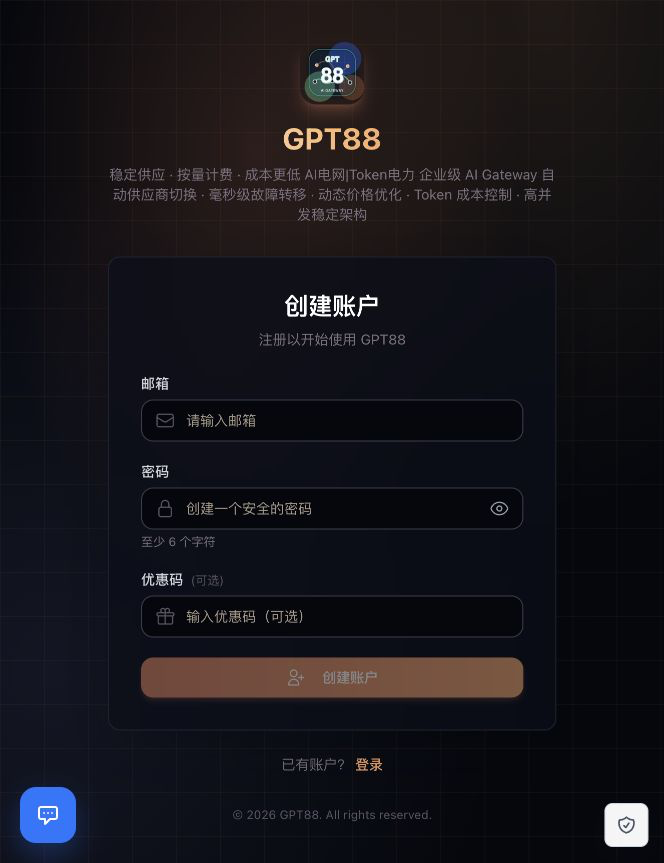
- 输入你能正常收信的邮箱,后续账户验证和找回密码需要用到它。
- 设置至少 6 个字符的密码,不要复用邮箱密码或其他平台密码。
- 先打开并阅读最新服务条款、隐私政策和支持地区说明。
- 同意条款后,继续按钮和其他登录方式才会启用。
- 完成注册后,确认页面已进入新站账户或按提示完成邮箱验证。
第四步:老用户登录
已有账户直接打开 agent.gpt88.cc/login 登录。不要把密码、验证码或 API Key 粘贴到公开文档、截图或聊天中。
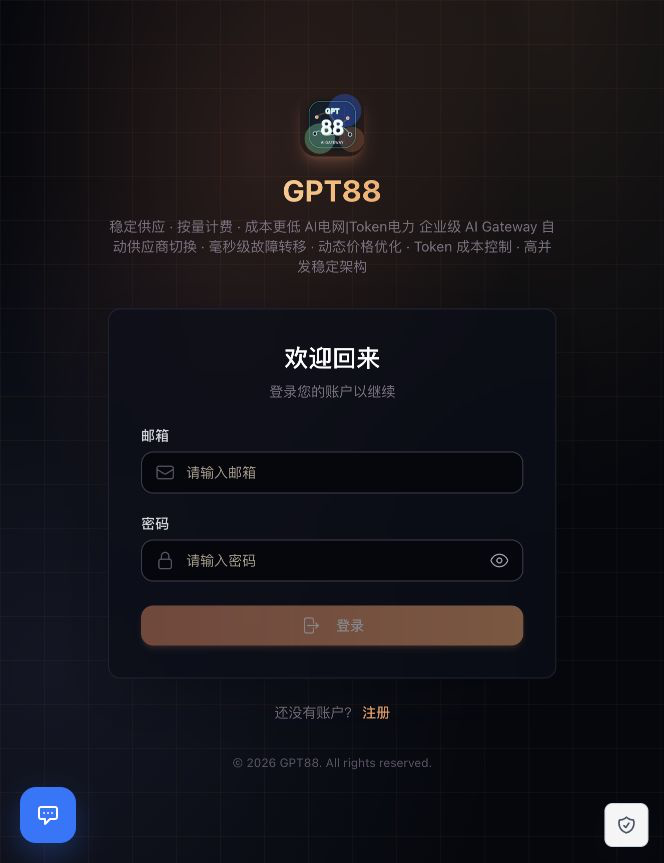
- 确认地址栏是
agent.gpt88.cc,不是相似域名。 - 输入新站账户邮箱和密码。
- 如果登录页提示条款更新,先查看相关文档并按页面完成确认。
- 登录成功后,观察是否回到了你原本要访问的页面;例如访问 API Keys 时会回到 Key 管理页。
旧站和新站的账户状态不要凭感觉判断。登录成功后,以新站当前显示的账户、余额和可用入口为准; 如果无法登录,先用“忘记密码”流程或联系客服,不要连续创建多个重复账户。
登录后:按任务进入控制台
我已用登录后的控制台核对过以下入口。控制台页面会显示你的账户专属数据,因此教程只记录页面结构和操作顺序, 不展示任何用户名、余额、完整 API Key 或订单信息。
登录成功
  ├─ 仪表盘 /dashboard       核对账户状态、余额和快捷入口
  ├─ 充值/订阅 /purchase      充值余额或查看订阅方案
  ├─ API 密钥 /keys           创建 Key,选择分组并确认 API 端点
  ├─ 模型广场 /model-square   比较公开分组、倍率和模型范围
  ├─ 使用记录 /usage          检查请求、用量、消费和筛选条件
└─ 技术文档 doc.gpt88.cc 配置 Codex、Claude Code 和其他工具| 控制台入口 | 地址 | 登录后用来做什么 |
|---|---|---|
| 仪表盘 | agent.gpt88.cc/dashboard | 确认登录状态、账户信息、余额概览和快捷操作。 |
| 充值/订阅 | agent.gpt88.cc/purchase | 选择充值或订阅,查看金额输入、支付方式和当前计费状态。 |
| API 密钥 | agent.gpt88.cc/keys | 创建和管理 Key,选择分组,查看标准 API 与图片/视频长任务端点。 |
| 模型广场 | agent.gpt88.cc/model-square | 按平台、分组名或模型名比较公开分组、倍率和模型范围。 |
| 使用记录 | agent.gpt88.cc/usage | 按时间、Key、模型、分组和计费类型核对请求与消费。 |
先充值,还是先创建 Key?
- 只想熟悉界面:先打开 仪表盘、模型广场和 价格对比,这些页面可以先用于认路和选型。
- 准备调用 API:先在 充值/订阅确认账户有可用额度, 再打开 API 密钥创建一个按项目命名的 Key。
- 准备配置 Codex:先完成 Key 创建和一次最短 API 请求,再按照 Codex CLI 接入配置工具。这样可以判断问题来自账户、Key、模型分组,还是本地配置。
API 密钥页面怎么看?
登录后打开 /keys,页面顶部有“创建密钥”、刷新、列设置、名称或 Key 搜索,以及分组和状态筛选。 页面同时给出两个常用端点:标准 API 使用 https://api.gpt88.cc,图片和视频等长任务使用 https://img.gpt88.cc。创建 Key 后,只在生成当下保存完整密钥;日后页面通常只显示脱敏值。
模型分组和用量怎么核对?
模型广场是公开目录, 可按平台、分组名、渠道名或模型名定位分组,并比较倍率、模型数量和模型范围。选定分组后,回到 API 密钥页面确认 Key 使用的分组, 再到 使用记录按时间、API Key、模型、分组、类型和计费类型筛选, 检查请求是否真正落到了预期线路。
第五步:记住新站入口地图
| 入口 | 负责什么 | 新手怎么理解 |
|---|---|---|
| gpt88.cc | 旧站入口 / 迁移公告 | 看到迁移提示后,账户、余额和新服务以新站为准。 |
| agent.gpt88.cc | 新站账户与产品入口 | 注册、登录、账户、余额、图片工作台和新站公告。 |
| agent.gpt88.cc/keys | API Key 管理 | 登录后创建、查看和管理 API Key。未登录会回到登录页。 |
| agent.gpt88.cc/model-square | 公开模型广场 | 查看公开分组、倍率、模型范围和模型类型。 |
| agent.gpt88.cc/pricing | 价格对比 | 查看公开报价和预算估算;实时数值以页面当前显示为准。 |
| doc.gpt88.cc | 技术文档 | 快速开始、API、SDK、Codex、Claude Code 和其他工具接入。 |
| api.gpt88.cc | 标准 API | OpenAI / Claude 等标准 API 的统一调用地址。 |
| img.gpt88.cc | 图片 / 视频直连 | 图片和视频长任务使用的媒体 API 地址。 |
这里有一个容易混淆的点:agent.gpt88.cc 是账户和产品入口,api.gpt88.cc 是程序调用地址。不要把 API 地址当成浏览器登录页面,也不要把网页登录密码当成 API Key。
迁移后检查清单
完成注册或登录后,按下面顺序检查。每一步都应该得到一个明确结果:
- 账户:确认登录的是正确邮箱,个人菜单或账户区域可以正常打开。
- 余额:找到新站余额或计费入口;具体金额和可用套餐以当前控制台为准。
- 模型:打开模型广场,先按平台、分组名或模型名搜索,不要凭记忆手打模型 ID。
- 文档:需要 API 接入时打开 快速开始,不要从旧站公告反推参数。
- 工具:需要 Codex、Claude Code、Cursor 或 CC-Switch 时,进入对应的集成教程。
常见误区
- 误区 1:旧站能打开,所以继续在旧站充值。先看是否有迁移提示;账户和余额操作以新站为准。
- 误区 2:把 agent.gpt88.cc 当成 API Base URL。它是网站入口,标准 API 应使用
https://api.gpt88.cc。 - 误区 3:把网页登录密码当成 API Key。API Key 要在登录后的 API Keys 页面单独创建和管理。
- 误区 4:一上来就创建很多 Key。先完成迁移和账户确认,再按项目或工具用途创建独立 Key。
- 误区 5:看到模型广场的公开分组就认为账号一定有权限。公开分组是选型参考,最终可用模型和权限以你的 Key/控制台为准。
下一步阅读顺序
迁移完成后,建议按下面顺序继续:
- 认证与计费:理解 API Key、余额、用量和分组倍率。
- 完整接入手册:从 Key、Base URL 到第一次请求。
- 配置文件导出:把 Key、模型和线路打包给不同工具。
- Codex CLI 接入:配置 API Key 模式并验证文件工具。
[ ] 我知道 gpt88.cc 旧站和 agent.gpt88.cc 新站的职责差异
[ ] 我已在新站完成注册或登录
[ ] 我已阅读并同意新站当前服务条款(如页面要求)
[ ] 我能在新站找到账户和余额入口
[ ] 我知道 API Keys 需要登录后访问
[ ] 我知道标准 API 使用 https://api.gpt88.cc
[ ] 我知道图片 / 视频直连使用 https://img.gpt88.cc
[ ] 我已把 doc.gpt88.cc 保存为技术文档入口问题是什么
旧站入口、Agent 控制台和 API 端点不是同一个地址。迁移应先确认账户入口,再创建 API Key 并完成一次成功请求。
最短可用配置
账户入口: https://agent.gpt88.cc
API 端点: https://api.gpt88.cc/v1
认证头: Authorization: Bearer <API_KEY>
API Key 只放在服务端环境变量或密钥管理器中,不要提交到 Git、截图、浏览器前端或公开 issue。
完整示例(curl / Python / Node.js)
curl https://api.gpt88.cc/v1/chat/completions \
  -H "Authorization: Bearer $OPENAI_API_KEY" \
  -H "Content-Type: application/json" \
-d '{"model":"gpt-5.6-sol","messages":[{"role":"user","content":"返回 OK"}],"max_tokens":32}'import os
from openai import OpenAI
client = OpenAI(
api_key=os.environ["OPENAI_API_KEY"],
base_url=os.getenv("OPENAI_BASE_URL", "https://api.gpt88.cc/v1"),
)
response = client.chat.completions.create(
model=os.getenv("OPENAI_MODEL", "gpt-5.6-sol"),
messages=[{"role": "user", "content": "返回 OK"}],
max_tokens=32,
)
print(response.choices[0].message.content)import OpenAI from "openai";
const client = new OpenAI({
apiKey: process.env.OPENAI_API_KEY,
baseURL: process.env.OPENAI_BASE_URL ?? "https://api.gpt88.cc/v1",
});
const response = await client.chat.completions.create({
model: process.env.OPENAI_MODEL ?? "gpt-5.6-sol",
messages: [{ role: "user", content: "返回 OK" }],
max_tokens: 32,
});
console.log(response.choices[0].message.content);常见错误
- 登录成功但没有 Key:API Key 需要在 Agent API Keys 页面单独创建。
- 401:不要把旧站密码当作 API Key。
- 404:程序端使用 api.gpt88.cc/v1,不要请求 agent.gpt88.cc。
- 余额或模型不一致:以新站当前账户和使用记录为准。
价格和计费说明
迁移不会自动承诺旧站套餐或余额继承。新站按人民币余额结算,实际扣费受模型、分组倍率和输入输出用量影响。