
思维导图
从主题或 Markdown 大纲创建导图,管理节点和分支。
This page is accessible in English navigation, but the full body has not been translated yet. The original Chinese content is kept below for accuracy.
按本页步骤操作时,可直接在 GPT88 OpenTu 工作台完成创作。打开 OpenTu
建立导图
可以从一个主题开始,让 AI 拓展结构,再检查和修改节点;也可以完全手动建立。原画布的手动入口在“更多工具 → 思维导图”,快捷键为 M。点击画布建立根节点,填写中心主题。
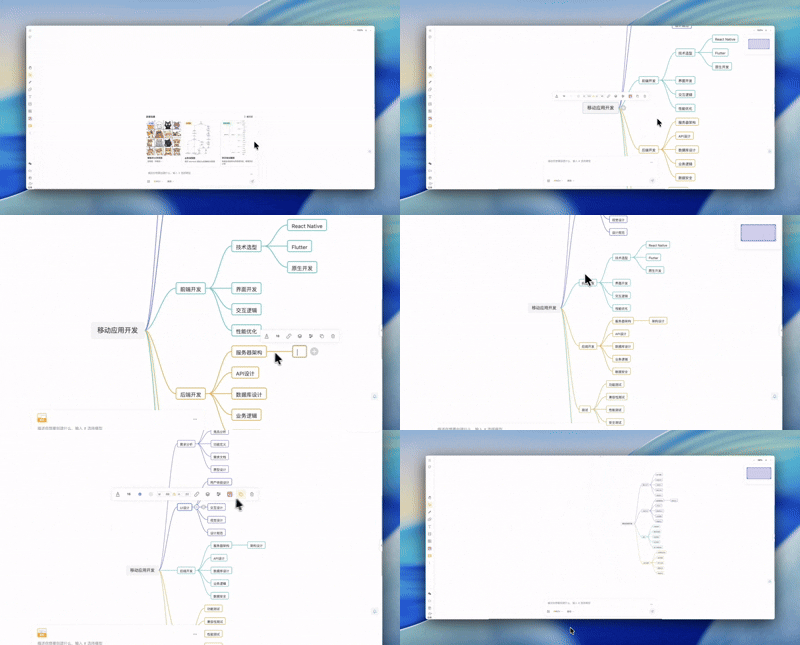
若使用 AI,先写明主题、层级和用途,例如“为新员工整理产品入门路线,分为账号、创作、备份三个分支”。生成后核对每个分支是否符合实际,不要直接把生成结果当成已验证事实。
管理节点与分支
选择节点后,Tab 添加子节点,Enter 添加同级节点。双击修改文字,拖动改变位置;连接线会随布局调整。
节点旁的加减按钮可以折叠和展开分支。拖到另一节点上可调整父子关系,拖到空白处可形成独立根节点。复制节点会连同子分支复制;删除父节点也会删除下级内容,操作前确认范围。
| 动作 | 快捷键 |
|---|---|
| 新建导图工具 | M |
| 子节点 / 同级节点 | Tab / Enter |
| 编辑 / 删除 | 双击 / Delete |
| 复制 / 粘贴分支 | Ctrl/Cmd + C / Ctrl/Cmd + V |
从 Markdown 转换
在工具箱中寻找 Markdown 转思维导图,粘贴已有大纲后执行转换。标题和列表结构决定节点层级,可先使用简短大纲验证:
# 产品入门
## 账号
- 创建账号
- 检查权限
## 创作
- 准备参考素材
- 预览生成结果
调整样式与导出
用节点色、文字色和边框区分分支,重点信息可单独着色。完成后折叠再展开,检查层级、文字与连接关系;使用 Ctrl/Cmd + Shift + E 导出 PNG 或 JPG。
GPT88 创作入口可参考图片工作台。本页的导图菜单来自原画布教程;使用其他工作台时,先确认有对应工具。